 IT-Service Isukato Heidrich
IT-Service Isukato Heidrich
IT-Service Isukato Heidrich

Sektorweiser Klon für ganze Festplatten und einzelne Partitionen unter Windows — z. B. beim Umzug auf eine größere Platte oder zum Duplizieren einer Kunden-Platte. Kein Kundenprodukt, sondern ein professionelles Werkzeug für Techniker und Poweruser.
Grafische Datenträger-Ansicht statt kryptischer Kommandozeile — trotzdem so direkt wie ein klassisches dd.
1:1-Kopie einer physischen Platte auf eine andere, inklusive Partitionstabelle. Ideal beim Umzug auf eine größere oder schnellere Platte.
Nur ein Laufwerksbuchstabe soll umziehen? Klont gezielt eine Partition auf eine andere, ohne die restliche Platte anzufassen.
Jede Platte wird als farbige, proportionale Partitions-Leiste dargestellt — auf einen Blick klar, was wo liegt und wie groß es ist.
Die Windows-Systemplatte (C:) ist als Ziel in beiden Modi grundsätzlich nicht wählbar — verhindert das versehentliche Überschreiben des laufenden Systems.
Die Zielzeile muss vor dem Klonen exakt eingetippt werden. Ein Klick allein reicht nicht — das ist Absicht, nicht Umständlichkeit.
Geschwindigkeit, kopierte Datenmenge und Restzeit live im Blick, jederzeit sauber abbrechbar.
Klare Kacheln statt Kommandozeile — von der Moduswahl bis zum sicheren Löschen.
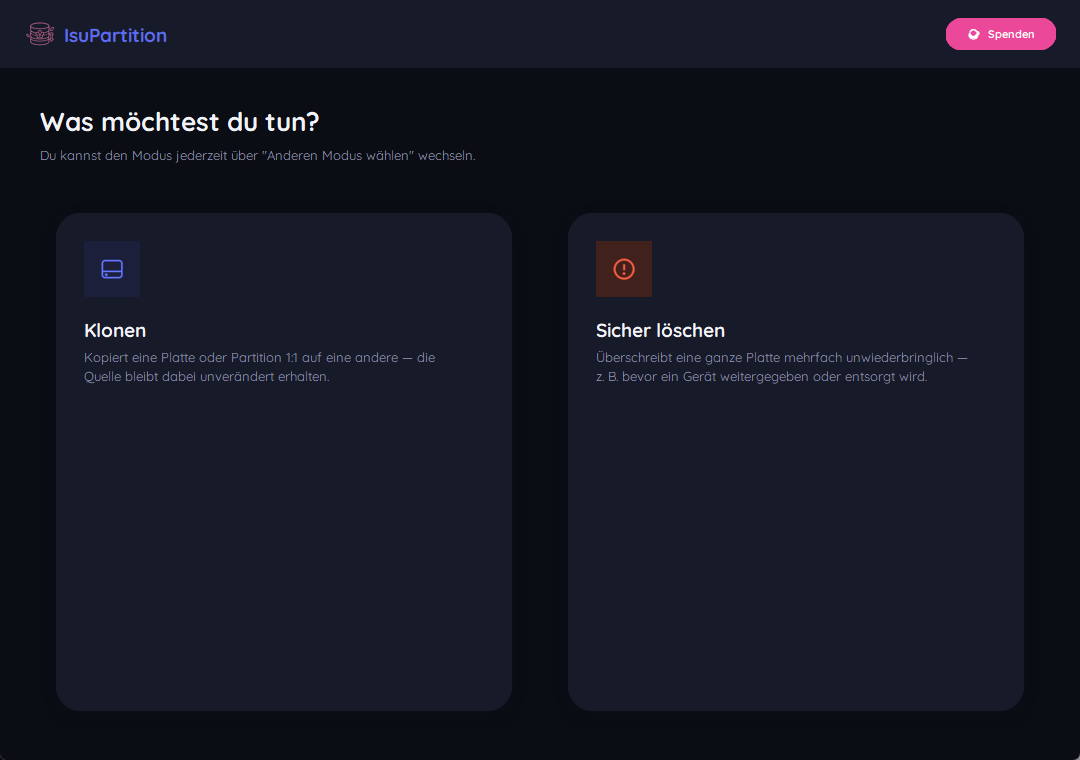
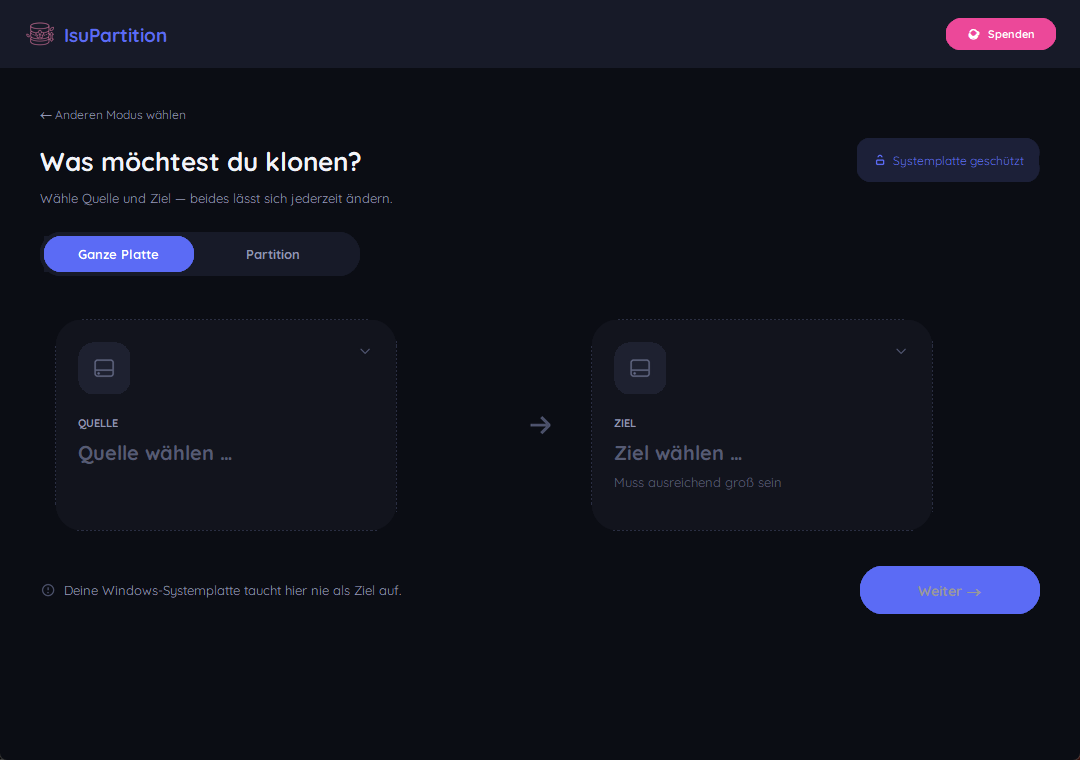
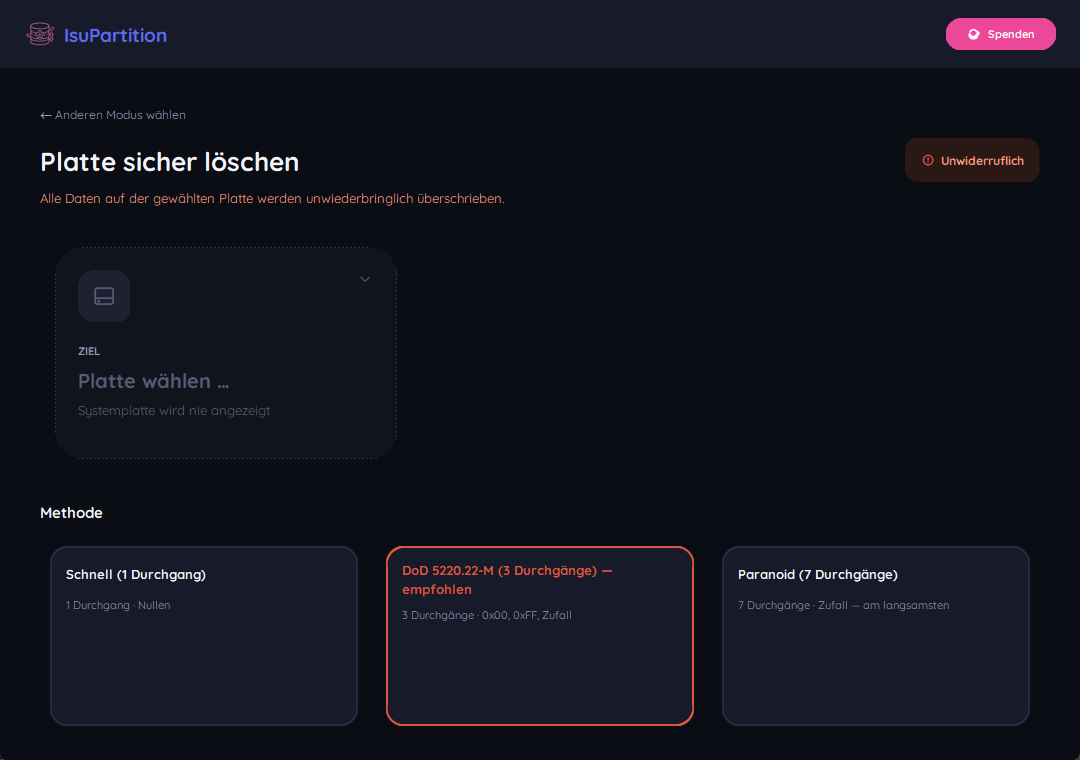
Ein Klon-Vorgang löscht den gewählten Zieldatenträger vollständig und schreibt die Quelle 1:1 darüber — das ist nicht rückgängig zu machen. Für einen sauberen Klon des Systemdatenträgers eines anderen Rechners diesen extern anschließen (z. B. per USB-SATA-Adapter), statt ein laufendes Windows live zu klonen.
Startet sich beim ersten Start automatisch mit Administratorrechten neu.
Ganze Platte oder nur eine Partition — je nach Ziel.
Zielzeile eintippen, letzte Bestätigung, dann startet der Klon.
Ziel wird automatisch wieder eingebunden — direkt einsatzbereit.
Kein Haken. IsuPartition ist ursprünglich mein eigenes Werkzeug für Kundeneinsätze. Wenn andere ITler oder Privatleute es nützlich finden – umso besser. Keine Telemetrie, kein Account, kein Abo. Über den Ko-fi-Spenden-Button kannst du die Weiterentwicklung freiwillig unterstützen.
Ja. Für den Rohzugriff auf Datenträger und zum kurzzeitigen Offline-Nehmen der Zielplatte sind Adminrechte nötig — das Tool fragt beim Start automatisch danach (UAC).
Als Quelle ja, als Ziel nie — die Systemplatte ist fest gesperrt. Für einen wirklich sauberen 1:1-Klon des aktiven Systemdatenträgers empfiehlt es sich trotzdem, die Quellplatte extern an einen anderen laufenden Rechner anzuschließen, statt sie live im Betrieb zu klonen: Dateien, die sich während des Kopierens ändern, können sonst zu einer inkonsistenten Kopie führen.
Die Zielplatte enthält dann eine unvollständige Kopie und sollte erst wieder verwendet werden, nachdem der Klon-Vorgang komplett wiederholt wurde.
Ja, über den Isukato App-Manager, der auch automatisch mitinstalliert wird.